

Descubre cómo migrar un sitio web paso a paso, conoce las principales formas de hacer la migración y aprende cuándo conviene cambiar de proveedor de hosting
Si su servicio de alojamiento actual no tiene la infraestructura adecuada ni la capacidad para ofrecer más velocidad, escalabilidad y seguridad, será necesario cambiar de proveedor para mejorar el rendimiento de su dirección electrónica. Para poder hacer esto de la manera correcta sin perder el contenido que ya está publicado, es necesario saber cómo migrar un sitio web.
Continúa la lectura para conocer las formas más comunes de cómo migrar el alojamiento de un sitio web y también descubre cuáles son las principales señales de que es necesario cambiar de proveedor.
Resumen del artículo
- El proceso de migración de sitios web puede realizarse de forma automática desde el nuevo hosting, siempre que el proveedor contratado ofrezca este servicio.
- En los sitios creados con WordPress, es posible realizar la migración utilizando un plugin disponible dentro de la propia plataforma.
- Los sitios que no fueron creados con WordPress o cuyo nuevo proveedor de hosting no ofrezca el servicio de migración automática deberán migrarse manualmente.
¿Cómo migrar el alojamiento de un sitio web?
Migrar un sitio web de un proveedor a otro es un proceso relativamente simple que involucra los siguientes pasos:
- Contratar un nuevo plan de alojamiento.
- Hacer la copia de seguridad de todos los contenidos del sitio.
- Descargar los archivos de copia de seguridad.
- Crear una nueva base de datos en el nuevo proveedor.
- Subir los archivos del sitio en el nuevo servicio de alojamiento.
- Cambiar el DNS del dominio.
- Verificar si la migración fue exitosa.
Para evitar problemas, como la pérdida de contenido, lo ideal es solo cancelar su antiguo servicio de alojamiento después de confirmar que la dirección electrónica está funcionando normalmente en el nuevo proveedor y que todas las páginas han sido migradas.
Ahora que ya sabes cuáles son los procesos que involucran la migración de un sitio web, consulta a continuación cuáles son las principales formas de migrar el alojamiento de un sitio web.
Cómo migrar un sitio web manualmente
La migración manual de un sitio web debe realizarse por etapas, que incluyen descargar los archivos y las copias de seguridad de la base de datos del proveedor original, importar estos documentos a la nueva hospedaje y redirigir el dominio.
Para realizar esta migración, es necesario tener un cliente FTP, como FileZilla, instalado en tu dispositivo. Mira a continuación cómo descargar los archivos de tu sitio web:
- Acceda al panel del administrador de su antiguo alojamiento y haga clic en Cuentas FTP y copie los datos de acceso FTP.
- A continuación, abre el FileZilla, u otro cliente FTP que estés utilizando, y haz clic en Archivo > Gestor de Sitios > Nuevo Sitio.
- Configure el tipo de inicio de sesión como Normal y complete los datos de FTP de su sitio. Haga clic en Conectar > Ok.
- A continuación, descargue todos los archivos del sitio a su computadora.
- En FileZilla, haz clic en Dirección local > Escritorio.
- Haz clic con el botón derecho del ratón en la pantalla y elige la opción Crear carpeta y entrar en ella, para crear el lugar de almacenamiento de los archivos de tu sitio web, y nombra la carpeta.
- Entonces, vaya a la sección Espacio Remoto, dentro de FileZilla, y localice la carpeta public_html de su sitio web.
- A continuación, arrastra la public_html a la carpeta que has creado. Espera mientras se realiza la descarga.

Descarga de los backups de la base de datos
Algunos proveedores ofrecen la opción de descargar las copias de seguridad de la base de datos directamente desde la sección de archivos del panel de administrador. Sin embargo, si su alojamiento original no ofrece esta alternativa, será necesario seguir los pasos a continuación:
1 – Acceda a la sección de Base de Datos de su alojamiento original y haga clic en phpMyAdmin.
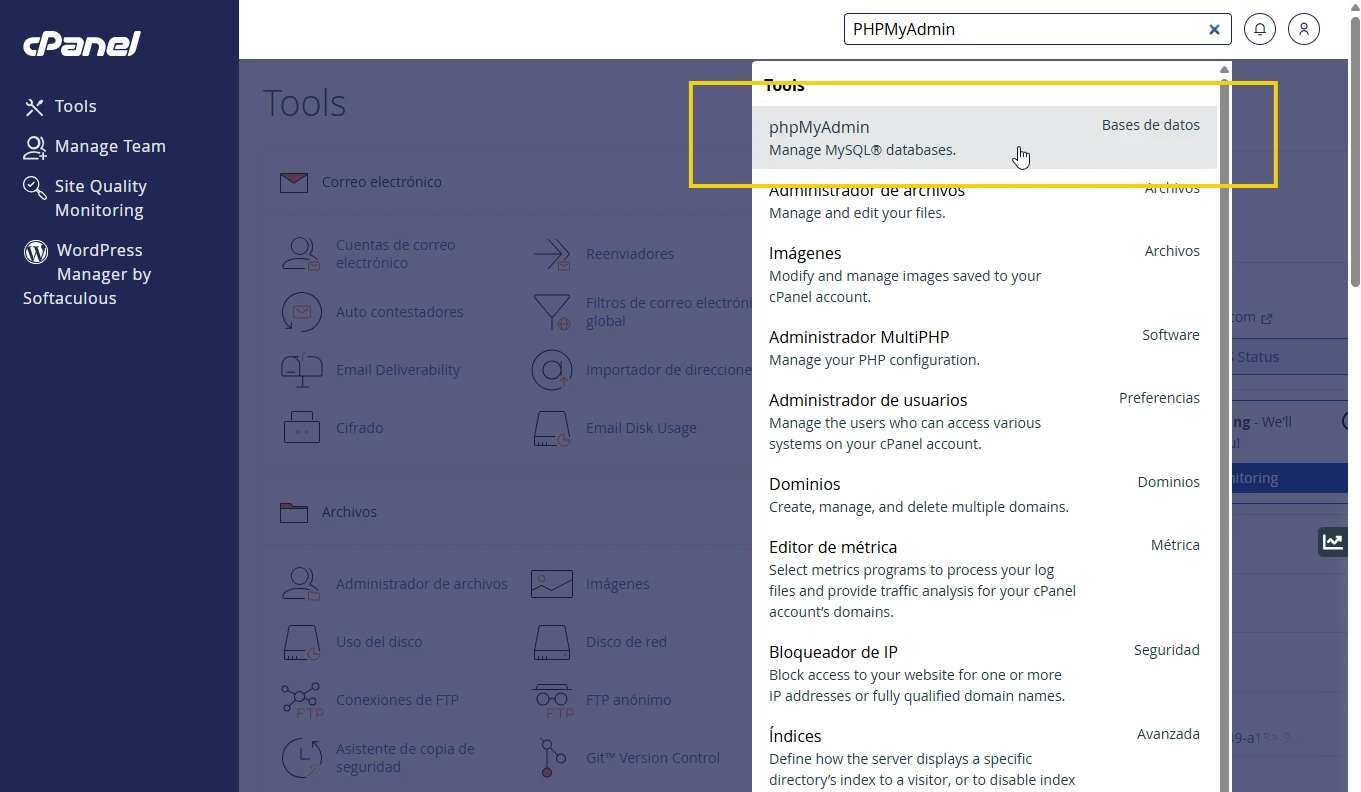
2 – En la lista de bases de datos actuales, localiza la base de datos de tu sitio web y haz clic en Entrar en phpMyAdmin;
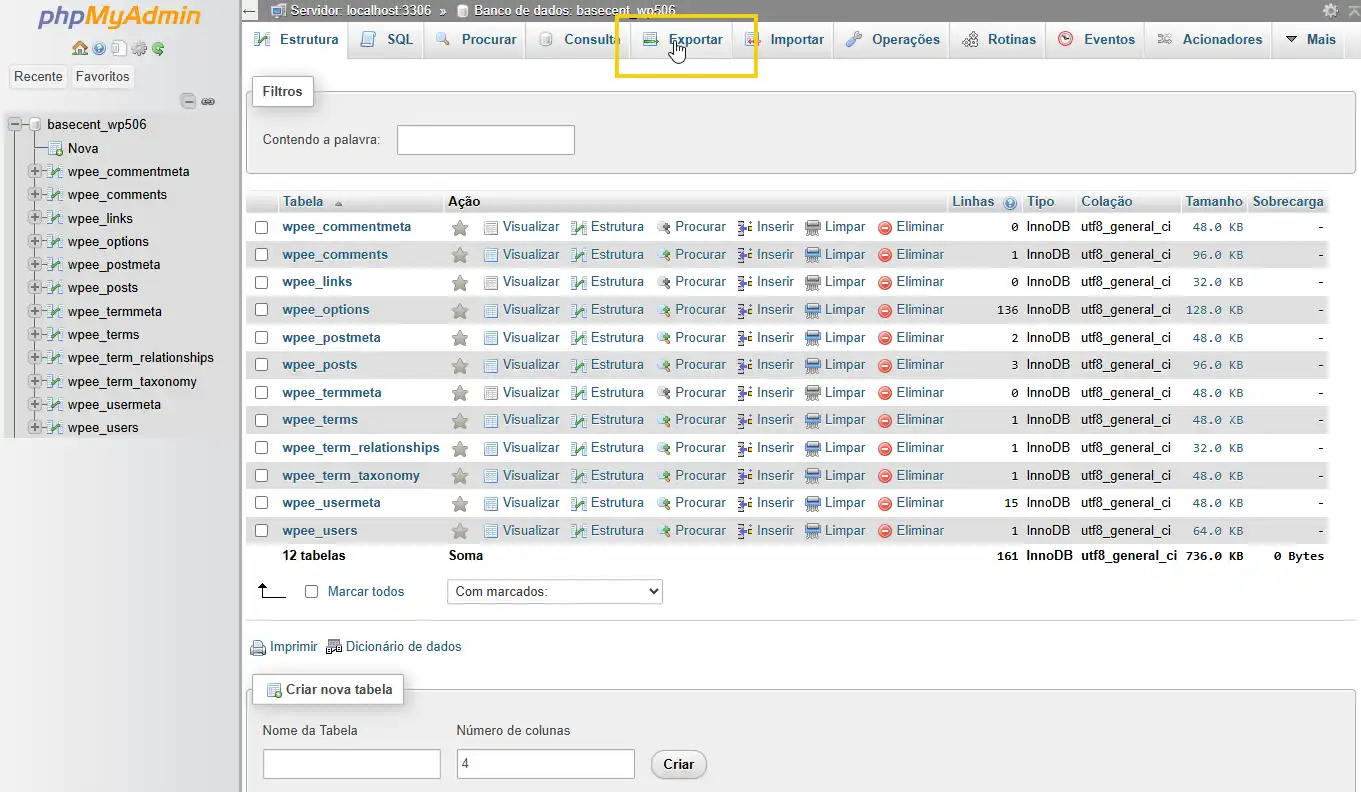
3 – A continuación, selecciona todos los archivos que componen la base de datos de tu sitio web y haz clic en Exportar.
4 – Luego, selecciona el Método de exportación rápida y elige el formato SQL. Haz clic en Exportar.
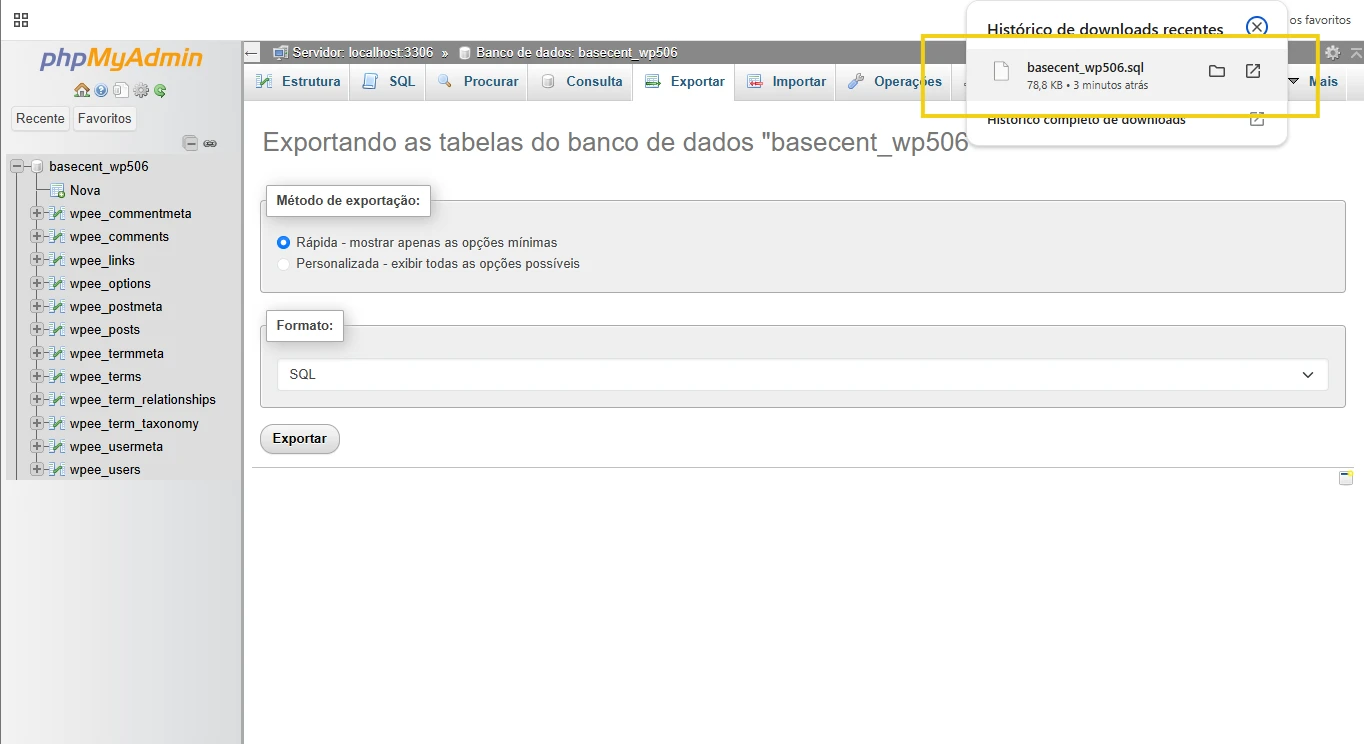
Creación de la base de datos:
Antes de comenzar la importación, cree una base de datos en el nuevo proveedor:
- Acceda al panel de administrador de su alojamiento de destino y haga clic en Base de Datos MySQL en el menú.
- Crea un nombre para la base de datos y haz clic en Crear Base de Datos.
- En el menú de la base de datos, haz clic en Usuarios de MySQL > Añadir nuevo usuario.
- Defina el nombre de usuario y la contraseña y haga clic en Crear usuario.
- En el menú de la base de datos, haz clic en Agregar usuario a la base de datos. Selecciona el usuario que has creado y haz clic en Agregar.
- Marque todos los privilegios en la casilla que aparecerá en su pantalla y haga clic en Hacer cambios. Su base de datos será creada y podrá iniciar la importación del sitio.
Importación de los archivos
Después de descargar todos los archivos de su sitio y crear una base de datos en el nuevo proveedor, podrá iniciar el proceso de importación. Para hacer esto, deberá obtener los datos de acceso FTP de su nueva cuenta. A continuación le mostramos cómo hacer este proceso:
- Acceda a FileZilla, u otro cliente FTP que esté utilizando, y realice la conexión utilizando los datos de su nuevo alojamiento.
- Entonces, haz clic en Dirección Remota y encuentra la carpeta public_html.
- Abra la sección Dirección Local y haga clic con el botón derecho del ratón en la carpeta donde están los archivos de su sitio web y seleccione la opción Subir.
- A continuación, acceda al portal del administrador del nuevo alojamiento. Si está utilizando HostGator, abra el cPanel y escriba PHPMyAdmin en el campo de búsqueda y haga clic en la primera opción encontrada.
- Entonces, selecciona la base de datos que has creado y haz clic en Importar > Elegir Archivo y haz clic en el archivo de tu base de datos, que necesita estar descomprimido para hacer la carga. Haz clic en Ejecutar.
En los casos de migración de un sitio WordPress, será necesario actualizar el archivo wp-config.php con la información de la nueva base de datos. Vea a continuación el paso a paso para hacer este cambio:
- Acceda al panel del administrador de su nuevo alojamiento y haga clic en Archivos > Administrador de Archivos.
- Abra la carpeta public_html;
- Localiza y haz clic con el botón derecho del ratón en el archivo wp-config.php y selecciona la opción Editar.
- Agregue la siguiente información de su nueva base de datos:
- Nombre de la base de datos.
- Nombre de usuario del administrador.
- Contraseña del administrador.
- Nombre del host de la base de datos.
- Guarde los cambios.
Configurar el apuntamiento del dominio
Después de finalizar el proceso de importación, será necesario apuntar el dominio de su sitio web al nuevo servidor. Sepa ahora cómo hacerlo:
- Acceda al portal del administrador de la empresa donde registró el dominio y localice la opción Gestionar Dominio o Configurar Servidores DNS.
- A continuación, selecciona el proveedor de alojamiento en el que se alojará tu sitio web.
- Ingrese los nameservers del nuevo proveedor de alojamiento y haga clic en Guardar.
Este cambio puede tardar hasta 24 horas en finalizarse. Mientras esto sucede, es normal que su sitio web presente inestabilidades en algunos momentos.
Cómo migrar un sitio web usando el plugin Duplicator de WordPress
Otra forma de cómo migrar un sitio web es usando el plugin Duplicator. Este recurso puede ser usado siempre que el usuario tenga:
- Un sitio hecho en WordPress.
- Acceso al panel de administrador de WordPress del sitio de origen.
- Acceso al directorio de archivos del nuevo sitio web.
- Autorización para crear una base de datos en el lugar de destino del sitio.
Si tienes todos estos accesos y autorizaciones, aprende cómo migrar un sitio web usando el plugin Duplicator:
1 – Acceda al panel de administrador en WordPress y haga clic en Plugins > Añadir nuevo.
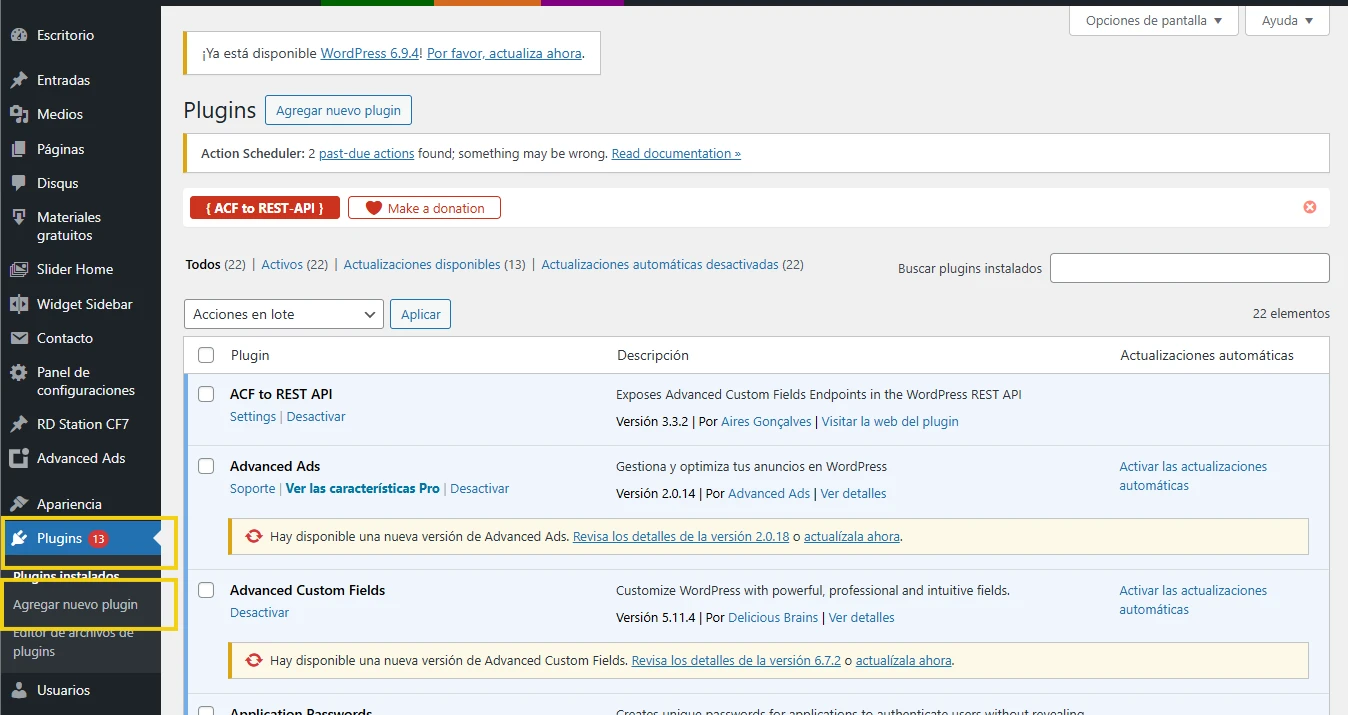
2 – Busca por Duplicator en el campo de búsquedas. Al encontrar el plugin, haz clic en Instalar ahora.
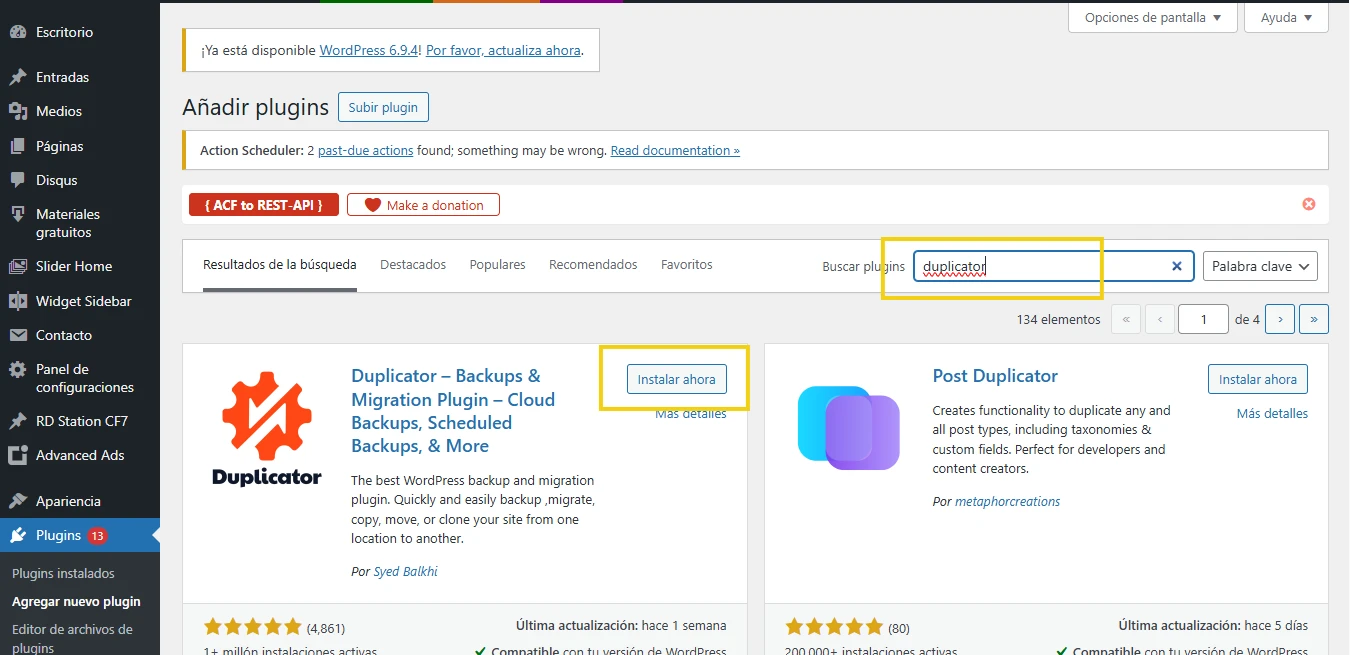
3 – Después de terminar la instalación, haz clic en Activar.
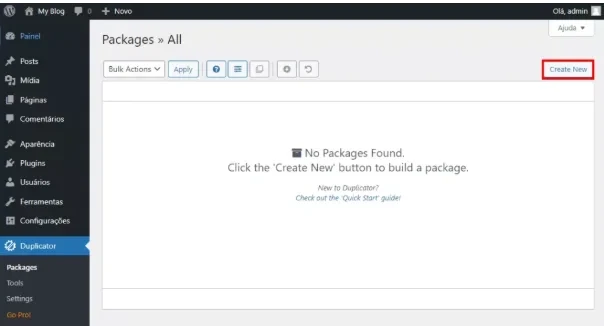
4 – A continuación, en el menú de WordPress, haz clic en Duplicator> Paquetes.
5 – Haz clic en Create New > Next > Build.
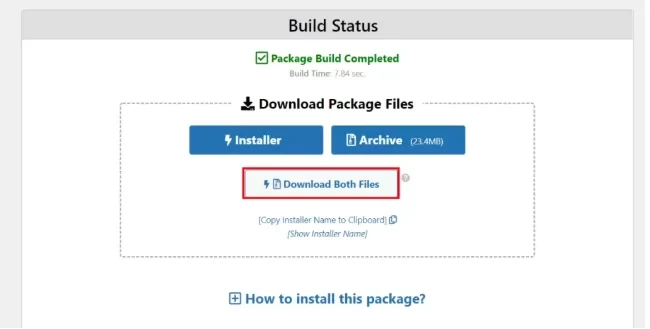
6 – Entonces, haz clic en Descargar Ambos Archivos para descargar los archivos de exportación.
Importación de WordPress:
1 – Acceda al panel del administrador de su alojamiento y haga clic en Dominios.
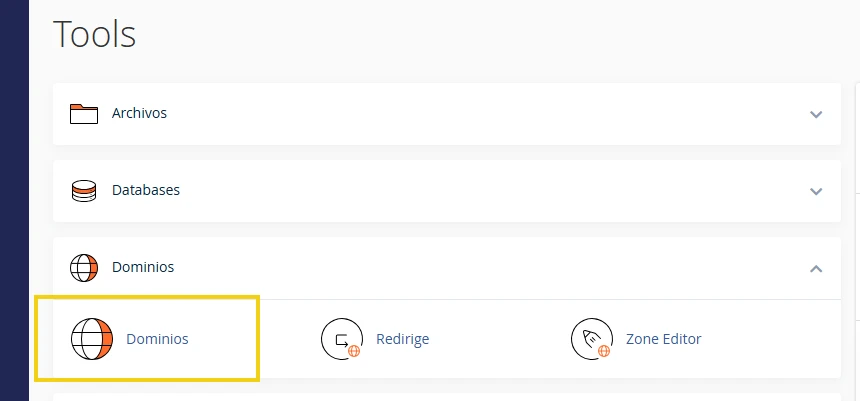
2 – A continuación, selecciona el directorio del dominio que quieres importar.
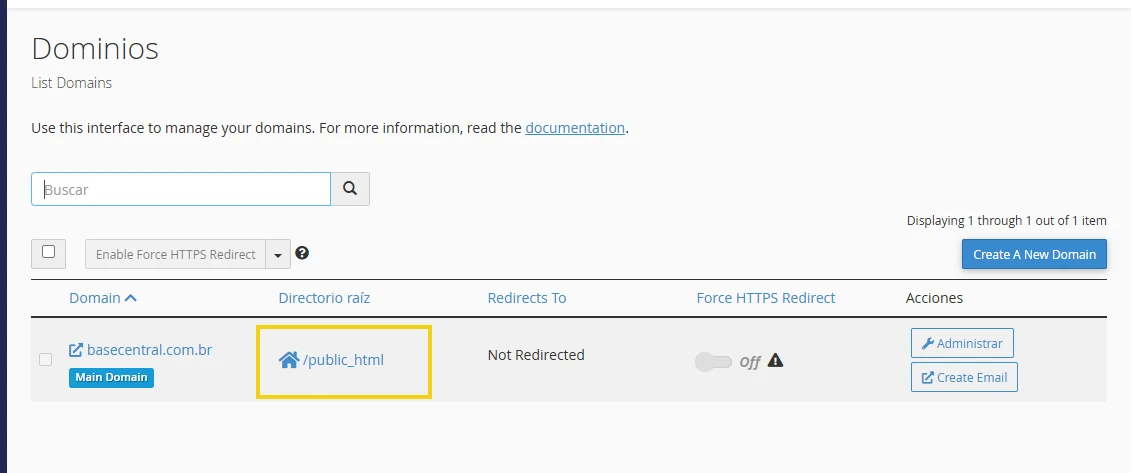
3 – Haz clic en Cargar e importa los archivos que has descargado usando el plugin Duplicator, uno a la vez.
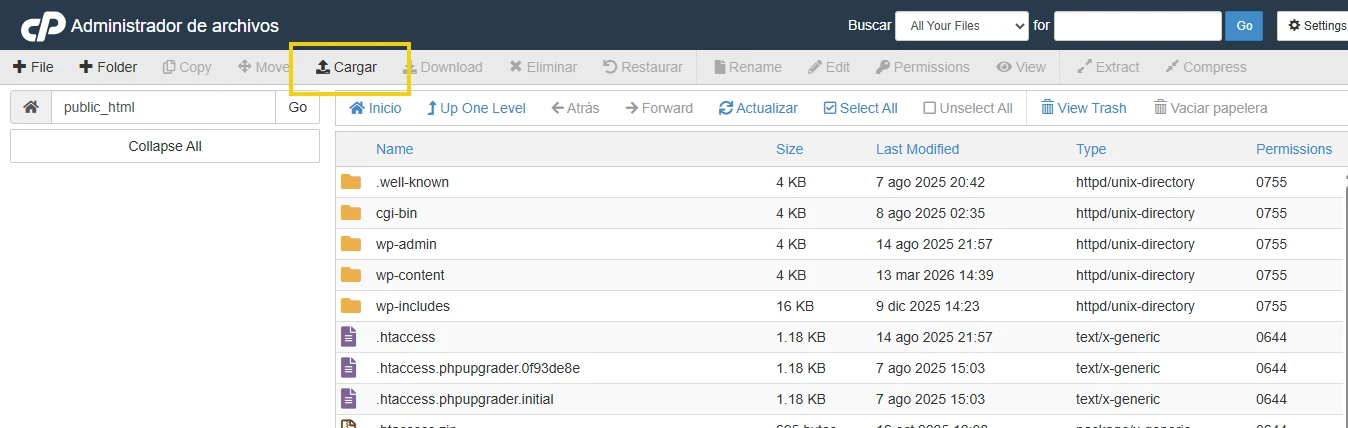
4 – Después de finalizar la carga, acceda a la URL del dominio que se está importando e inserte /installer.php al final de la dirección.

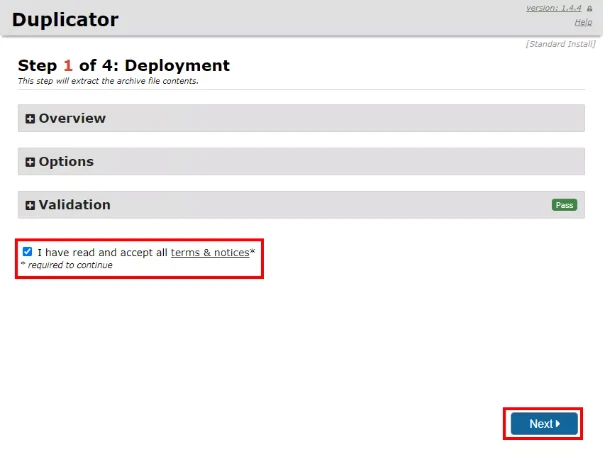
5 – Después de hacer esto, serás dirigido a la pantalla de importación del instalador de Duplicator. Entonces, lee los términos de uso del plugin, selecciona la casilla afirmando que has leído todo y haz clic en Siguiente.
6 – A continuación, serás redirigido a una pantalla, en la que deberás completar los campos de la siguiente manera:
- Acción > Eliminar Todos los Datos
- Host > Localhost
- Base de datos > Inserte el nombre de la base de datos creada en el nuevo alojamiento
- Usuario > Inserte su nombre de usuario en la base de datos
- Contraseña > Introduce la contraseña que has creado para tu usuario en la base de datos
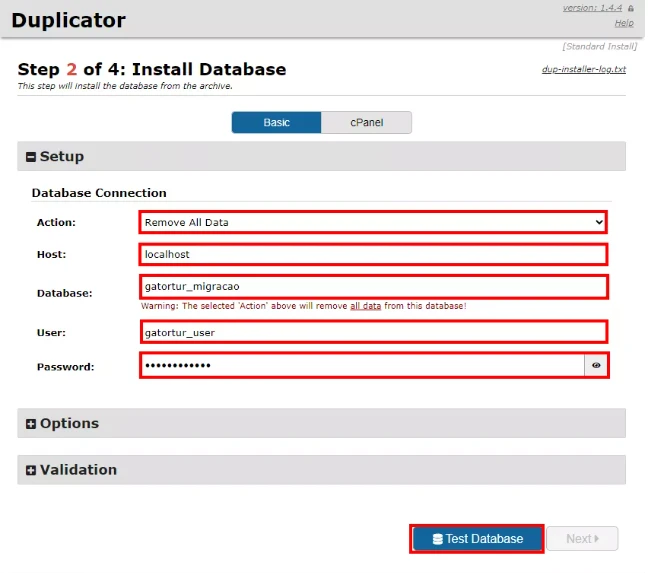
7 – Haz clic en Siguiente y espera mientras se realiza la instalación.
8 – Después de la instalación, verifica si la información es correcta y haz clic en Siguiente.
9 – A continuación, acceda al panel de administrador de WordPress y, entonces, todos los archivos temporales de instalación se eliminarán automáticamente, una vez que el proceso de importación ha sido exitoso.
Cómo hacer la migración del sitio automáticamente usando el nuevo proveedor HostGator
En caso de que elijas a HostGator como tu nuevo proveedor de alojamiento, simplemente sigue los pasos a continuación para realizar la migración de tu sitio:
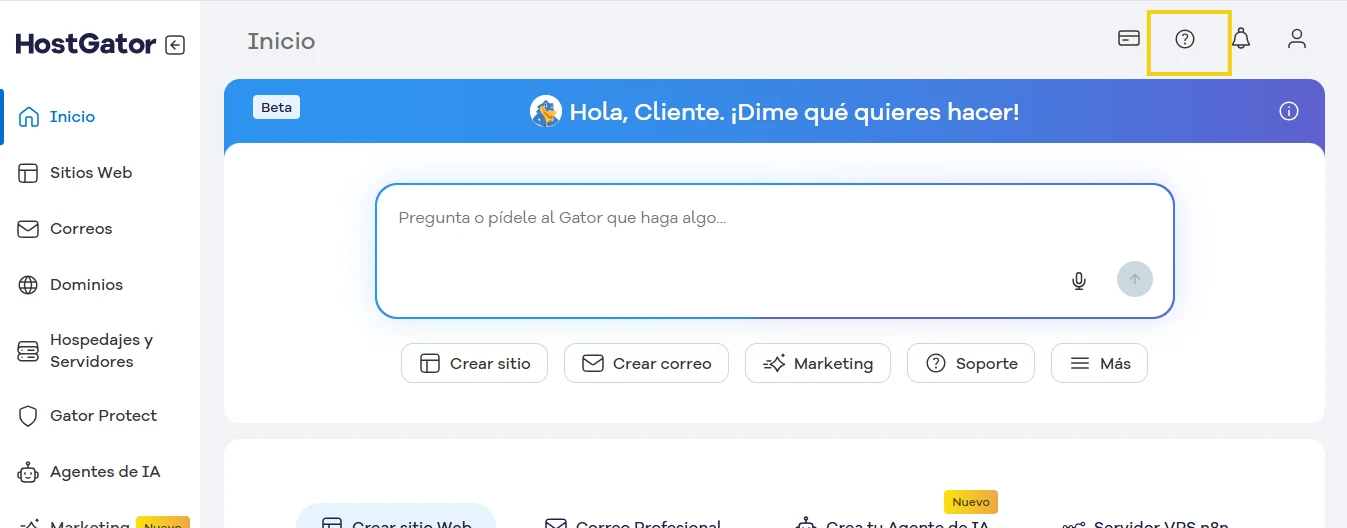
1 – Inicie sesión en el Portal del Cliente y haga clic en botón Soporte (?), ubicado en la parte superior de la pantalla.
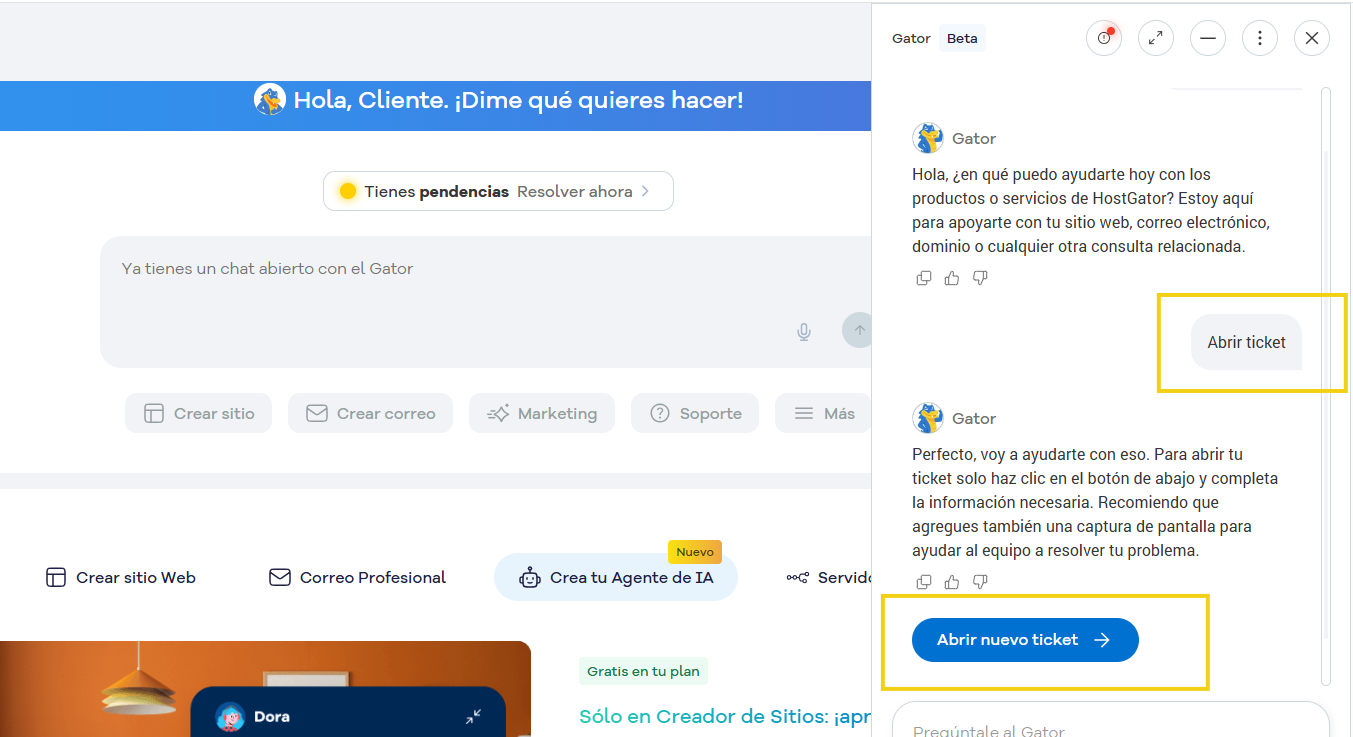
2 – Al hablar con Gator, nuestra inteligencia artificial, escribe en el campo de texto Abrir ticket y luego haz clic en el botón Abrir nuevo ticket que aparecerá.
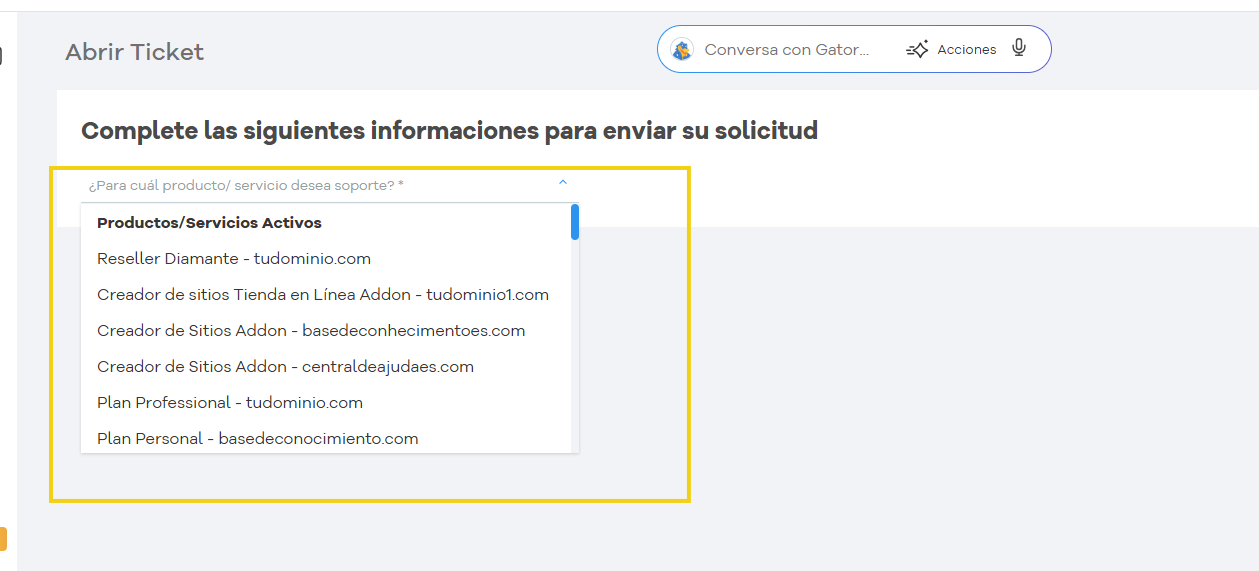
3 – A continuación, selecciona la opción Hospedaje y elige el Producto para el cual necesitas soporte, que será el plan de hospedaje que contrataste.
4 – Justo debajo, en ¿Cuál es el sector?, elige la opción Técnico.
5 – En el espacio de abajo, que pregunta ¿Cuál es tu necesidad?, elige la opción Migración Externa.
6 – Complete la información solicitada sobre su alojamiento original, asegúrese de que no haya errores de mecanografía y que no falte información.
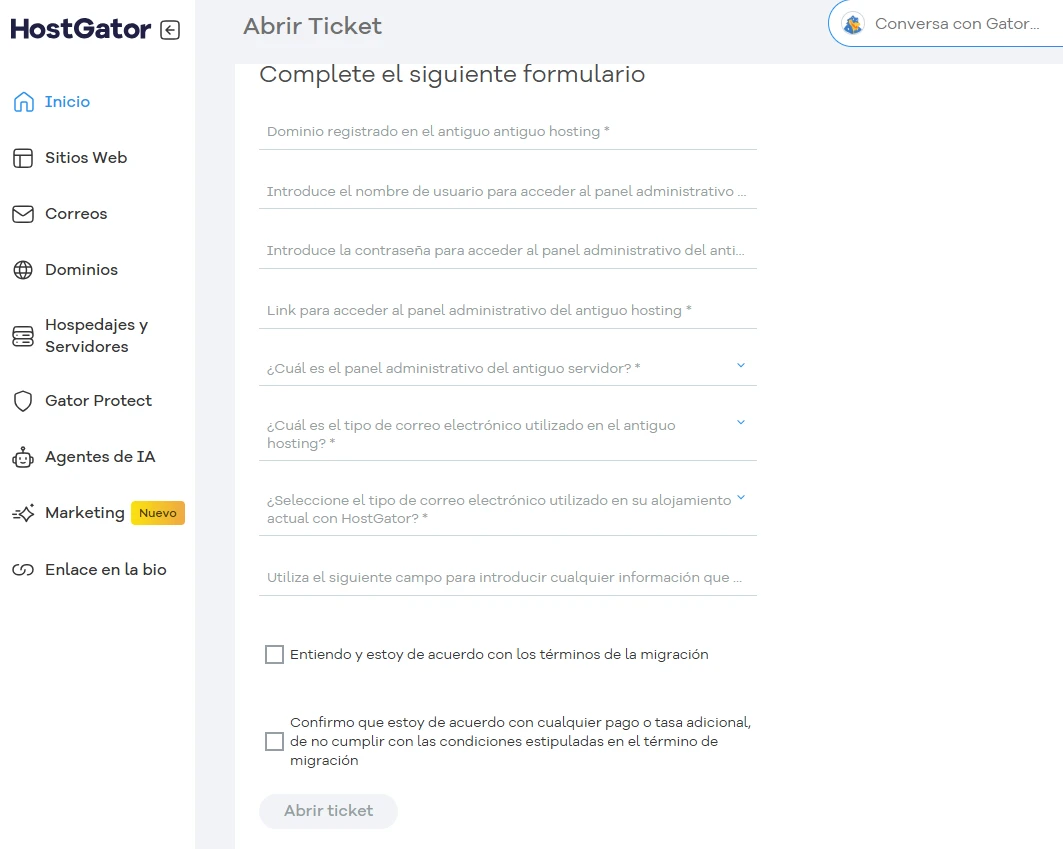
7 – A continuación, informa el correo electrónico que estás utilizando en HostGator.
8 – En caso de ser necesario, utilice el cuadro de comentarios para agregar alguna información que pueda ser importante para el proceso de migración del sitio.
9 – Lea atentamente los términos de migración y marque las casillas de selección, para confirmar que ha leído y está consciente.
10 – Haz clic en Enviar y espera la respuesta del soporte a través del correo electrónico registrado en HostGator. También puedes acceder a las llamadas abiertas siempre que lo necesites, en el Portal del Cliente.
Señales de que ha llegado el momento de migrar el hosting de tu sitio web
Ahora que ya conoces las principales formas de cómo migrar un sitio web, conoce cuáles son las principales señales que indican que es hora de cambiar de alojamiento:
- Carga lenta – el sitio tarda más de 3 segundos en cargar.
- Caídas frecuentes – los servidores se caen con frecuencia.
- Rendimiento deficiente en picos de tráfico – el sitio presenta inestabilidades cuando el tráfico aumenta debido a acciones promocionales o a fechas específicas.
- Soporte técnico ineficiente – el proveedor no ofrece atención 24/7.
- Dificultad para escalar el sitio – el alojamiento no tiene una infraestructura adecuada para seguir el crecimiento de su negocio.
- Problemas de seguridad – el proveedor no ofrece funciones de seguridad avanzadas, como SiteLock para monitorear spam y malware y certificado SSL/TLS.
- Falta de inversión en CDN – el servicio de alojamiento no dispone de servidores en diferentes ubicaciones para reducir el tiempo de latencia.
- Recursos ineficientes – el proveedor no ofrece herramientas de gestión efectivas, como entornos de prueba, y tampoco ofrece copias de seguridad diarias.
- Aumento del valor del alojamiento sin ganancia de beneficios – cuando el valor cobrado aumenta, pero el proveedor no mejora los servicios ofrecidos, es una señal de que es necesario cambiar de alojamiento.
- Panel del administrador confuso – las plataformas con interfaz intuitiva son más fáciles de usar y contribuyen a una gestión más eficaz del sitio.
Conclusão
Saber cómo migrar un sitio web es esencial para aquellos que desean que su plataforma siempre tenga un excelente rendimiento y quieren poder contar con recursos de seguridad avanzados y atención personalizada en cualquier horario.
Por lo tanto, si su alojamiento actual no está cumpliendo con sus necesidades, visite el sitio web de HostGator y revise todos los planes disponibles, que cuentan con una amplia gama de recursos como CDN gratuita, copias de seguridad diarias, recursos de seguridad avanzados y servicio al cliente que funciona 24/7.
Por lo tanto, si estás buscando la mejor opción de alojamiento para tu sitio web, consulta las soluciones de HostGator y elige la que sea mejor para tu proyecto. Para profundizar aún más en el tema de alojamiento de sitios web, sigue en nuestro blog y consulta más artículos sobre este tema: